Hệ thống showroom
Bán hàng trực tuyến
HỖ TRỢ TẠI HÀ NỘI/TOÀN QUỐC
02 HOTLINE
Zalo 0917799091 - Quốc KhánhHệ thống showroom
Bán hàng trực tuyến
HỖ TRỢ TẠI HÀ NỘI/TOÀN QUỐC
02 HOTLINE
Zalo 0917799091 - Quốc KhánhNội dung bài viết
Máy tính chạy chậm thì phải làm sao là câu hỏi mà hầu hết người dùng công nghệ đều gặp phải sau một thời gian sử dụng thiết bị. Tình trạng này không chỉ gây khó chịu mà còn ảnh hưởng trực tiếp đến hiệu suất làm việc, học tập và giải trí. Trên thực tế có nhiều nguyên nhân dẫn đến việc máy tính bị chậm, lag hoặc bị treo, từ phần mềm đến phần cứng.

Máy tính chạy chậm thì phải làm sao
Trước khi đi tìm lời giải cho việc máy tính chạy chậm thì phải làm sao, chúng ta cần hiểu một số lý do dẫn đến tình trạng này của máy tính:
Việc đầu tiên bạn cần làm là giải phóng không gian lưu trữ. Hãy sử dụng công cụ Disk Cleanup có sẵn trên Windows:
Nhập %temp% để mở thư mục và xóa rác hệ thống
Nhiều phần mềm tự động khởi động cùng máy tính khiến quá trình boot máy rất lâu. Để xử lý, hãy mở Settings, chọn Apps, Chọn thẻ Startup. Tại đây, hãy nhấn off những ứng dụng không cần thiết như Spotify, Cortana hay các phần mềm quảng cáo.
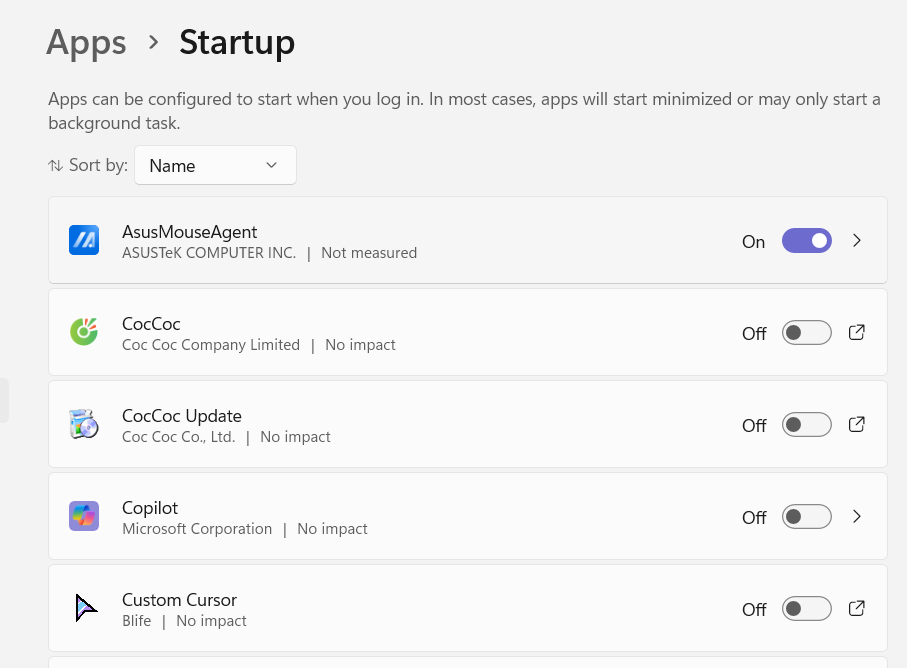
Máy tính chạy chậm thì phải làm sao: Tắt các ứng dụng chạy ngầm
Càng nhiều phần mềm cài đặt, hệ thống càng nặng. Một số ứng dụng còn cài kèm dịch vụ chạy nền hoặc tự động cập nhật, gây tiêu tốn tài nguyên. Hãy vào Control Panel, chọn Programs and Features và gỡ bỏ các ứng dụng bạn không còn dùng tới trong ít nhất 3 tháng qua. Điều này giúp giảm tải cho dịch vụ hệ thống và giải phóng bộ nhớ.
Đôi khi câu trả lời cho việc máy tính chạy chậm thì phải làm sao nằm ở việc máy bạn đang bị xâm nhập bởi virus . Theo Minh Hiệp Protech, phần lớn khách hàng gặp tình trạng máy chạy chậm là do nguyên nhân này.
Hãy sử dụng công cụ Windows Security có sẵn hoặc các phần mềm uy tín như Malwarebytes để quét toàn bộ hệ thống và loại bỏ các mối đe dọa chạy ngầm.
Microsoft thường xuyên tung ra các bản vá lỗi để tối ưu hóa hiệu năng. Hãy vào Settings, chọn Update & Security, chọn Check for updates. Đừng quên cập nhật Driver card màn hình và chipset từ trang chủ nhà sản xuất để máy hoạt động trơn tru nhất.
Đây là bước ngoặt lớn nhất về tốc độ. Nếu bạn vẫn đang dùng ổ HDD, hãy thay thế bằng ổ cứng SSD. Tốc độ truy xuất dữ liệu của SSD nhanh gấp 5-10 lần HDD, giúp máy khởi động chỉ trong vài giây.
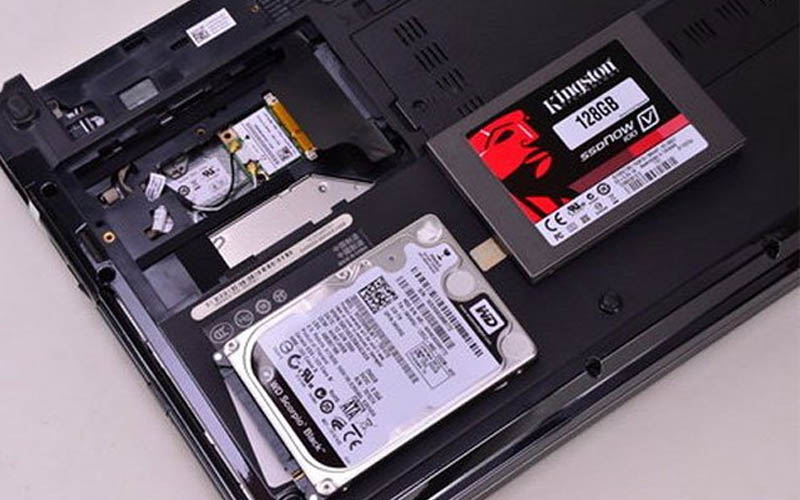
Máy tính chạy chậm thì phải làm sao: Nâng cấp SSD
Nếu RAM quá thấp (4GB hoăc ít hơn), máy thường xuyên bị đứng khi mở nhiều tab Chrome, đó là dấu hiệu. Nâng cấp lên tối thiểu 8GB hoặc 16GB RAM sẽ giúp việc đa nhiệm trở nên mượt mà hơn bao giờ hết.
Hãy duy trì các thói quen sau để thiết bị của bạn luôn hoạt động mượt mà:
Tóm lại, để giải quyết triệt để vấn đề máy tính chạy chậm thì phải làm sao, bạn cần kết hợp giữa việc dọn dẹp phần mềm như xóa file rác, tắt các ứng dụng chạy ngầm và nâng cấp phần cứng (SSA, RAM) nếu cần thiết. Việc xử lý sớm các dấu hiệu không chỉ giúp bạn làm việc hiệu quả hơn mà còn kéo dài tuổi thọ cho các linh kiện trong máy tính.
Hãy kiểm tra máy tính của bạn ngay hôm nay. Nếu đã thử các bước phần mềm mà vẫn không cải thiện, đừng ngần ngại mang máy đến trung tâm kỹ thuật như Minh Hiệp Protech để kiểm tra phần cứng kịp thời.